腾达路由器无线网频繁断开?深度排查与解决方案
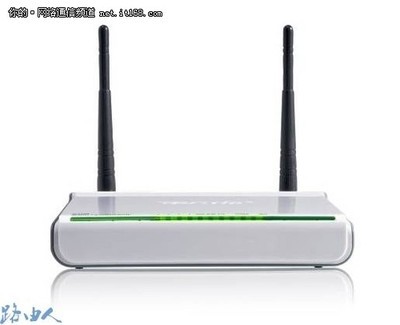
在IT168网络通信专区等论坛中,许多用户反映腾达路由器的无线网络会突然断开,这是一个常见但令人困扰的问题。无线连接的不稳定会严重影响上网体验。本文将系统性地分析可能的原因,并提供从简单到复杂的排查与解决方案,帮助您恢复稳定流畅的无线网络。
一、 常见原因分析
无线网络突然断开通常不是单一因素导致,可能是由以下一个或多个原因引起:
- 信号干扰:这是最常见的原因之一。家用微波炉、无线电话、蓝牙设备、邻居的Wi-Fi信号(特别是都使用2.4GHz频段时)会产生严重干扰,导致路由器频繁掉线或自动切换信道。
- 路由器过热或硬件老化:路由器长时间高负荷工作,散热不佳,可能导致芯片过热而性能不稳定,引发断流。设备使用年限过长,硬件老化也是潜在因素。
- 固件问题或软件冲突:路由器固件存在BUG,或与某些特定网卡驱动、操作系统设置不兼容,可能导致间歇性断开。
- DHCP租约与IP地址冲突:路由器DHCP服务器分配的IP地址租期设置不合理,或网络内存在IP地址冲突,会导致设备被强制断开。
- 无线设置问题:例如无线模式设置过于老旧(如仅802.11b),信道选择不当,或开启了不稳定的“WMM”、“节能模式”等功能。
- 外网线路或运营商问题:有时问题不在路由器本身,而是上级光猫不稳定或宽带线路质量差,路由器只是表象。
二、 分步排查与解决方案
请按照以下步骤逐一尝试,通常能解决大部分问题。
第一步:基础检查与重启
- 重启大法:拔掉路由器和光猫的电源,等待1-2分钟后重新插上。这是清除临时错误和内存缓存的最有效方法。
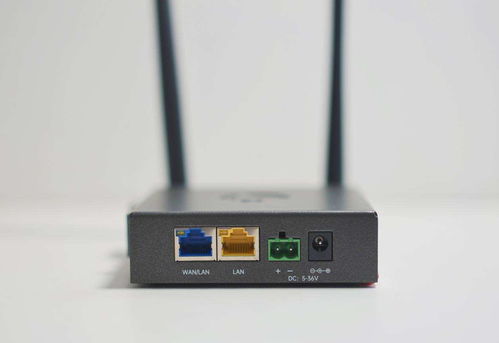
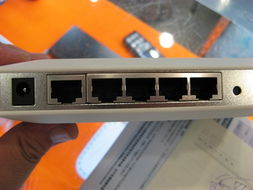
- 检查物理连接:确保路由器的WAN口网线、电源线连接牢固。
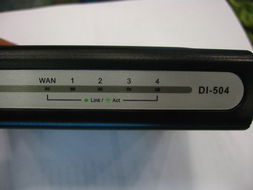
- 观察指示灯:断开时,检查路由器指示灯(特别是系统灯和无线信号灯)是否异常闪烁或熄灭。
第二步:优化无线环境与设置
- 更改无线信道:登录路由器管理界面(通常是192.168.0.1或192.168.1.1),在无线设置中,将2.4GHz信道路由“自动”改为一个相对空闲的信道(如1、6、11)。如果路由器支持5GHz,优先连接5GHz频段,干扰少,更稳定。
- 调整路由器位置:将路由器放置在家庭中心位置,远离金属物体、承重墙、家电(尤其是微波炉),并确保天线竖直向上。
- 更新无线网卡驱动:前往电脑或手机官网更新最新的无线网络适配器驱动程序。
第三步:检查路由器内部设置
- 升级固件:访问腾达官方网站,根据您的路由器具体型号,下载最新的官方固件,并在管理界面的“系统工具”中升级。新固件往往修复了已知的稳定性问题。
- 调整DHCP设置:在局域网(LAN)设置中,适当缩短DHCP租期(例如从默认的120分钟改为60分钟)。确保IP地址池范围足够大。
- 关闭可能不稳定的功能:尝试暂时关闭“WMM”(无线多媒体)、“节能模式”、“AP隔离”等功能,观察是否改善。
- 更改无线加密方式:将安全模式设置为“WPA2-PSK(AES)”,避免使用陈旧的WEP或TKIP加密。
第四步:深度排查与硬件检测
- 排查外网问题:直接用网线将电脑连接到光猫进行拨号上网,测试一段时间。如果仍会断线,则是宽带线路或运营商问题,需联系客服。如果稳定,则问题基本锁定在路由器。
- 减少连接设备:断开部分已连接的设备,或在路由器设置中设置最大连接数限制,测试是否因负载过高导致。
- 恢复出厂设置:如果以上方法均无效,可在路由器通电状态下,长按Reset按钮约10秒,将其恢复出厂设置。然后重新配置上网参数和无线名称密码(注意:此操作会清空所有自定义设置)。
- 检查散热与硬件:确保路由器周围通风良好,必要时可增加散热底座。如果路由器已使用多年,且经过上述所有步骤问题依旧,则可能是硬件故障(如电容老化、无线模块损坏),此时应考虑维修或更换新款路由器。
三、 建议
腾达路由器无线断线问题,绝大多数可以通过 “优化信道 + 更新固件 + 调整设置” 的组合拳解决。建议用户养成定期重启路由器、保持固件最新的好习惯。在购买新路由器时,如果环境复杂,优先选择支持“MU-MIMO”和“智能抗干扰”功能的产品,能显著提升多设备连接下的稳定性。
如果问题在按照本指南系统排查后仍然存在,建议在IT168网络通信专区等专业论坛,详细描述您的路由器型号、宽带运营商、具体现象和已尝试的操作,以便社区高手和官方技术人员提供更精准的帮助。
如若转载,请注明出处:http://www.spisj.com/product/27.html
更新时间:2026-10-09 12:01:33